如何通过铰链将 C5PC 系列的多个 1D/2D 条码扫描仪组合在一起?

我们收到了关于如何通过铰链有效地设置多台 C5PC 系列 1D/2D 条码扫描仪的询问。

对于需要从不同角度扫描代码的应用,铰链结构具有决定性的优势。扫描仪以协调的方式共同工作,并可集中触发。

Das Bild ist links ein Codescanner abgebildet und rechts ein Anwendungsbeispiel, bei dem vier im Kreis angeordnete Codescanner eine Dose abscannen.
Die 1D-/2D-Codescanner der C5PC-Serie lassen sich einfach zu bedienen und ermöglichen eine einfache Installation per Plug & Play.

首先是电气连接:每个 C5PC 都单独供电。接口电缆的连接方式要确保网络中的所有设备都可以访问。

使用设备发现实用程序进行配置

配置通过 wenglor 设备发现实用程序进行:

1. 设备搜索:查找网络中的所有扫描仪;确保没有分配相同的 IP 地址。
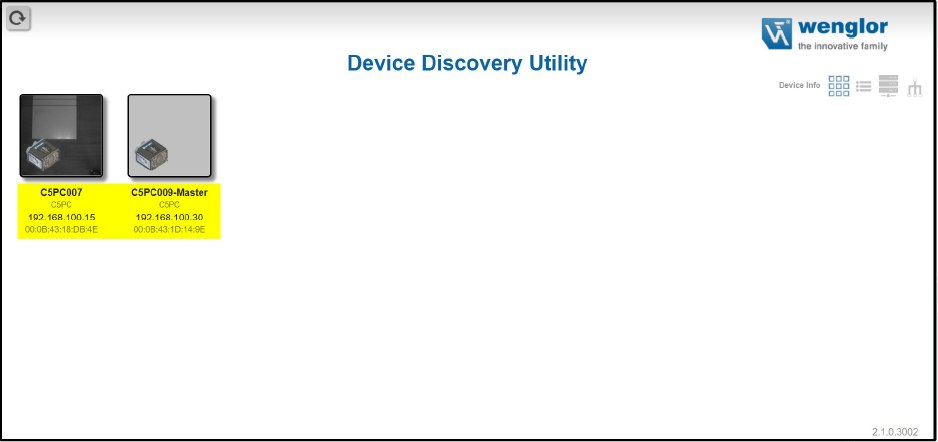
图中显示了设备的设置界面和两个文件。
首先,必须找到网络中所有可用的扫描仪。

2. 创建网络组: 在软件中创建并命名一个组。

图片显示的是设备发现实用程序的界面和没有可用组的文本。
第二步,必须创建一个新的网络组。
图片显示了创建新组需要填写的字段。
创建新组的视图

3. 添加设备:指定一台设备为主设备(父设备),其他设备为从设备(子设备)。

图示显示了作为两个选定设备的父设备或子设备的分配。
主设备在第三步中确定。

4. 打开 WebLink 连接:通过主站的 IP 地址常闭触点打开 WebLink,并将触发模式设置为串行命令或外部。这样,一旦触发主站,就会触发所有从站。

插图显示了设备界面、各种设置功能和扫描仪的摄像头图像。
WebLink 连接现已常闭触点。

5. 检查输出数据:读取的代码显示在输出数据中,包括各代码前的设备名称。

图片显示的是扫描仪的设备表面和带有条形码的摄像头图像。
第五步,检查输出数据。

6 注意:所有设备的读取代码只显示在主站的输出数据中。如果查询从属设备的输出数据,则只显示相应从属设备的数据。

设备参数必须在相应的 WebLink 中进行参数设置!

这意味着可以利用 C5PC 建立一个可扩展、高效和精确的扫描仪架构,非常适合每个计数器角度都很重要的应用。

我们的专家团队随时准备在安装过程中提供进一步支持,或就您的应用提供个性化建议。

作者

Picture of 马克斯-穆斯特曼

马克斯-穆斯特曼

职位名称