Jak mohu kombinovat několik skenerů 1D/2D kódů řady C5PC pomocí řetězce?

Obdrželi jsme dotaz, jak lze efektivně nastavit několik skenerů 1D/2D kódů řady C5PC pomocí řetězového spojení.

Řetězová struktura nabízí rozhodující výhody pro aplikace, kde je třeba snímat kódy z různých úhlů. Skenery pracují společně koordinovaně a mohou být spouštěny centrálně.

Das Bild ist links ein Codescanner abgebildet und rechts ein Anwendungsbeispiel, bei dem vier im Kreis angeordnete Codescanner eine Dose abscannen.
Die 1D-/2D-Codescanner der C5PC-Serie lassen sich einfach zu bedienen und ermöglichen eine einfache Installation per Plug & Play.

Nejprve se provede elektrické připojení: každý C5PC je napájen samostatně. Kabely rozhraní jsou připojeny tak, aby byla přístupná všechna zařízení v síti.

Konfigurace pomocí nástroje Device Discovery Utility

Konfigurace se provádí pomocí nástroje wenglor Device Discovery Utility:

1. vyhledání zařízení: Vyhledejte všechny skenery v síti; ujistěte se, že nejsou přiřazeny stejné IP adresy.
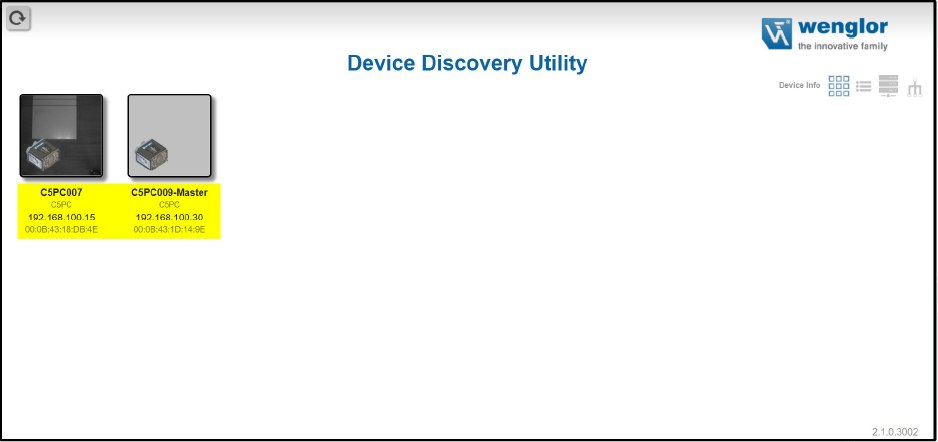
Na obrázku je zobrazeno rozhraní nastavení zařízení a dva soubory.
Nejprve je třeba najít všechny dostupné skenery v síti.

2. vytvoření síťové skupiny: Vytvořte a pojmenujte skupinu v softwaru.

Na obrázku je zobrazeno rozhraní nástroje Device Discovery Utility a text, že nejsou k dispozici žádné skupiny.
Ve druhém kroku je třeba vytvořit novou síťovou skupinu.
Na obrázku jsou zobrazena pole, která je třeba vyplnit pro vytvoření nové skupiny.
Zobrazení pro vytvoření nové skupiny

3. přidejte zařízení: Určete jedno zařízení jako hlavní (nadřazené) a ostatní přiřaďte jako podřízené (podřízené).

Obrázek ukazuje přiřazení jako nadřazené nebo podřazené zařízení dvou vybraných zařízení.
Hlavní zařízení se určí ve třetím kroku.

4. otevřete připojení WebLink: Otevřete WebLink přes IP adresu hlavního zařízení a nastavte režim spouštění na sériový příkaz nebo externí. Tím se spustí všechny podřízené jednotky, jakmile se spustí hlavní jednotka.

Na obrázku je zobrazeno rozhraní zařízení, různé funkce nastavení a obraz z kamery skeneru.
Připojení WebLink je nyní otevřeno.

5. zkontrolujte výstupní data: Před příslušným kódem se zobrazí načtený kód ve výstupních datech – včetně označení zařízení.

Na obrázku je zobrazen povrch skeneru a obraz z kamery s čárovým kódem.
V pátém kroku se kontrolují výstupní data.

6 Poznámka: Čtecí kódy všech zařízení se zobrazují pouze ve výstupních datech masteru. Pokud se dotazujete na výstupní data podřízeného zařízení, zobrazí se pouze data příslušného podřízeného zařízení.

Parametry zařízení musí být parametrizovány v příslušném WebLink!

To znamená, že s C5PC lze nastavit škálovatelnou, efektivní a přesnou architekturu skeneru – ideální pro aplikace, kde záleží na každé perspektivě.

Náš tým odborníků je připraven poskytnout vám další podporu při nastavení nebo individuální poradenství ohledně vaší aplikace.

Autor

Picture of Max Mustermann

Max Mustermann

Název práce