Как да актуализирам правилно фърмуера на моите сензори с профил MLSL или MLWL?

Екипът ни за техническа поддръжка получава този въпрос отново и отново – често, когато даден сензор за профил трябва да се използва с uniVision 3 за първи път или трябва да се използват нови функции. Актуализацията на фърмуера е от съществено значение за това, но също така редовно предизвиква несигурност: Коя версия е необходима? Какви междинни стъпки трябва да се предприемат? И какво се случва, ако нещо се обърка по време на актуализацията?

В тази статия е обяснено стъпка по стъпка как безопасно да актуализирате фърмуера на вашите 2D/3D сензори за профили от сериите MLSL и MLWL и да избегнете типичните грешки.

На снимката са показани четири сензора един до друг Това са сензорите за профил MLSL и MLWL.
Профилните сензори MLSL и MLWL позволяват прецизни измервания на височината и профила. За работа в режим Smart е необходима актуална версия на фърмуера.

Предпоставка за работа с uniVision 3

За да използвате сензори с профил weCat3D с uniVision 3, на сензора трябва да е инсталирана версия на фърмуера 2.3.0 или по-висока.

Освен това се прилага:

  • Преди да актуализирате фърмуера до версия 2.0.0 или по-висока, той трябва да бъде поне версия 1.2.0 .
  • Ако инсталираният фърмуер е по-стар от 1.2.0, първо трябва да актуализирате до най-новата версия 1.2.x.

Информация за това може да бъде намерена както в зоната за изтегляне на съответната продуктова страница на www.wenglor.com, така и в бележката за актуализация, приложена към пакета с фърмуера.

Подготовка за актуализация на фърмуера

Преди да започнете актуализирането на фърмуера, трябва да спазите следните точки:

  • Затворете всички софтуерни приложения, които са свързани със сензора
  • Изключете сензора и го стартирайте отново
  • Започнете процеса на актуализация само когато сензорът е напълно онлайн.

При актуализиране на фърмуера от версия 1 .x.x към 2.0.0 може да се появи автоматично актуализиране на таблицата за линеаризация поради промени във формата. Целият процес може да отнеме няколко минути.

Проверка на версията на фърмуера – как да процедираме

Актуално инсталираната версия на фърмуера може да бъде изискана директно чрез уебсайта на интегрирания сензор:

  1. Отворете уеб браузър
  2. Въведете IP адреса на сензора (фабрична настройка: 192.168. 100.1)
    Можете да видите входното поле на браузъра с IP адреса на сензора weCat3D за актуализации на фърмуера.
    Интегрираният уебсайт за актуализация на фърмуера може да бъде отворен чрез IP адреса на сензора (192.168.100.1).
  3. Уверете се, че компютърът ви е в същата подмрежа

Ако IP адресът не е известен, той може да бъде прочетен директно на OLED дисплея на сензора в менюто “ Интерфейс“.

Актуализиране на фърмуера – стъпка по стъпка

  1. Отворете следната страница в браузъра си:
    http://[IP адрес]/administration.html
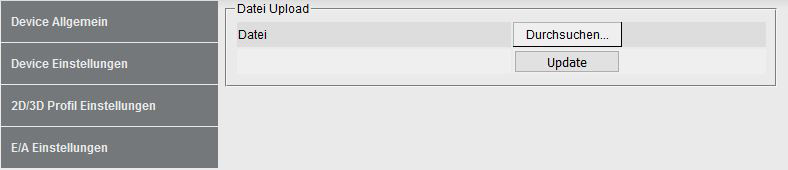
  2. Кликнете върху “ Browse“ и изберете файла
    run
    (изтеглете го в продуктовата област на wenglor.com)
  3. Започнете процеса с „Актуализиране“
    На изображението е показан уеб интерфейсът на weCat3D с избор на файла с фърмуера и бутон за стартиране.
    В стартовия прозорец на процеса на актуализация може да се избере файлът на фърмуера („Browse“) и да се инициира актуализация („Update“).
  4. Текущото състояние се показва в областтаАктуализация“. Процесът може да отнеме няколко минути.
    Можете да видите напредъка на актуализирането на фърмуера на уебсайта на сензора.
    По време на актуализирането на фърмуера уебсайтът показва текущото състояние и напредъка на процеса.
  5. Изчакайте, докато процесът приключи напълно.
    Дисплей след успешна актуализация на фърмуера
    Този дисплей се появява след приключване на актуализацията.
  6. След успешна актуализация текущата версия на фърмуера се показва на страницата „Общо за устройството“.

Важни

По време на целия процес на актуализация захранващото напрежение не трябва да се прекъсва и системата не трябва да се рестартира. Отмяната на актуализацията може да повреди трайно устройството.

Актуализиране на таблицата за линеаризация – ако е необходимо

След актуализирането на фърмуера може да се появи съобщение, че е необходимо да се актуализира таблицата за линеаризация. В този случай:

  • Използвайте файла 0 .0.run
  • Извършете отново процеса на актуализация, както е описано
Предупредително съобщение на уебсайта на сензора, ако таблицата за линеаризация е неправилна след актуализация на фърмуера.
Ако таблицата за линеаризация е невалидна след актуализацията, на уебсайта на сензора ще се появи съответното съобщение.

След успешното завършване съобщението изчезва автоматично. Ако случаят не е такъв, препоръчваме ви да се свържете с техническата поддръжка на wenglor.

Профилните сензори MLSL и MLWL могат безопасно да се актуализират до необходимата версия на фърмуера, като се спазва посочената последователност на фърмуера и се извършва актуализация чрез интегрирания уебсайт на сензора. Това създава основа за стабилна употреба с uniVision 3 и надеждно измерване на профила и височината.

Автор

Picture of Макс Мустерман

Макс Мустерман

Длъжност