Hoe werk ik de firmware van mijn MLSL- of MLWL-profielsensoren correct bij?

Het technische ondersteuningsteam krijgt deze vraag keer op keer – vaak wanneer een profielsensor voor het eerst met uniVision 3 moet worden gebruikt of wanneer nieuwe functies moeten worden gebruikt. Een firmware-update is daarbij essentieel, maar zorgt ook regelmatig voor onzekerheid: Welke versie is nodig? Welke tussenstappen moeten er worden genomen? En wat gebeurt er als er iets misgaat tijdens de update?

Dit artikel legt stap voor stap uit hoe u de firmware van uw 2D/3D profielsensoren uit de MLSL- en MLWL-serie veilig kunt updaten en typische fouten kunt vermijden.

De afbeelding toont vier sensoren naast elkaar Dit zijn de MLSL en MLWL profielsensoren.
De MLSL en MLWL profielsensoren maken nauwkeurige hoogte- en profielmetingen mogelijk. Voor gebruik in Smart-modus is een actuele firmwareversie vereist.

Voorwaarde voor gebruik met uniVision 3

Om weCat3D profielsensoren met uniVision 3 te gebruiken, moet firmware versie 2.3.0 of hoger op de sensor geïnstalleerd zijn.

Daarnaast geldt:

  • De firmware moet ten minste versie 1.2.0 zijn voordat u kunt updaten naar versie 2.0.0 of hoger.
  • Als de geïnstalleerde firmware ouder is dan 1.2.0, moet u eerst updaten naar de nieuwste versie 1.2.x.

Informatie hierover is te vinden in het downloadgedeelte van de betreffende productpagina op www.wenglor.com en in de updatekaart die bij het firmwarepakket is gevoegd.

De firmware-update voorbereiden

Voordat u de firmware-update start, moet u de volgende punten in acht nemen:

  • Sluit alle softwaretoepassingen die op de sensor zijn aangesloten
  • Schakel de sensor uit en start hem opnieuw op
  • Start het updateproces pas als de sensor volledig online is

Bij het updaten van firmwareversie 1.x.x naar 2.0.0 kan een automatische update van de linearisatietabel plaatsvinden als gevolg van formaatwijzigingen. Het hele proces kan enkele minuten duren.

De firmwareversie controleren – hoe gaat u te werk?

De huidige geïnstalleerde firmwareversie kan direct worden opgevraagd via de geïntegreerde sensorwebsite:

  1. Open een webbrowser
  2. Voer het IP-adres van de sensor in (fabrieksinstelling: 192.168.100.1)
    Je ziet het invoerveld van een browser met het IP-adres van de weCat3D profielsensor voor firmware-updates.
    De geïntegreerde website voor de firmware-update kan worden geopend via het IP-adres van de sensor (192.168.100.1).
  3. Zorg ervoor dat je pc zich in hetzelfde subnet bevindt

Als het IP-adres niet bekend is, kan het direct worden afgelezen op het OLED-display van de sensor onder het menu-item “Interface”.

Firmware bijwerken – stap voor stap

  1. Open de volgende pagina in uw browser:
    http://[IP-adres]/administration.html
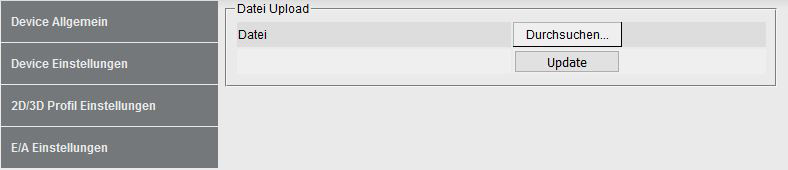
  2. Klik op “Bladeren” en selecteer het bestand
    run
    (download in de productzone op wenglor.com)
  3. Start het proces met “Update”.
    De afbeelding toont de webinterface van de weCat3D sensor met selectie van het firmwarebestand en startknop.
    In het startvenster van het updateproces kan het firmwarebestand worden geselecteerd (“Browse”) en de update worden gestart (“Update”).
  4. De huidige status wordt weergegeven in het gedeelte “Bijwerken”. Het proces kan enkele minuten duren.
    Je kunt de voortgang van de firmware-update zien op de sensorwebsite.
    Tijdens de firmware-update geeft de website de huidige status en voortgang van het proces weer.
  5. Wacht tot het proces volledig is voltooid.
    Weergave na succesvolle firmware-update
    Dit scherm verschijnt nadat de update is voltooid.
  6. Na een succesvolle update wordt de huidige firmwareversie weergegeven op de pagina “Apparaat algemeen”.

Belangrijk

Tijdens het gehele updateproces mag de voedingsspanning niet worden onderbroken en mag het systeem niet opnieuw worden opgestart. Het annuleren van de update kan het apparaat permanent beschadigen.

Linearisatietabel bijwerken – indien nodig

Na de firmware-update kan er een bericht verschijnen waarin staat dat de linearisatietabel moet worden bijgewerkt. In dit geval:

  • Gebruik het bestand 0.0.run
  • Voer het updateproces opnieuw uit zoals beschreven
Waarschuwingsbericht op de sensorwebsite als de linearisatietabel onjuist is na een firmware-update.
Als de linearisatietabel ongeldig is na de update, verschijnt er een bijbehorend bericht op de sensorwebsite.

Na succesvolle voltooiing verdwijnt het bericht automatisch. Als dit niet het geval is, raden we aan contact op te nemen met de technische ondersteuning van wenglor.

MLSL- en MLWL-profielsensoren kunnen veilig worden bijgewerkt naar de vereiste firmwareversie door de opgegeven firmwarevolgorde aan te houden en de update uit te voeren via de geïntegreerde sensorwebsite. Dit vormt de basis voor een stabiel gebruik met uniVision 3 en betrouwbare profiel- en hoogtemetingen.

Auteur

Foto van Max Mustermann

Max Mustermann

Functie