Comment mettre à jour correctement le firmware de mes capteurs de profil MLSL ou MLWL ?

Le support technique reçoit régulièrement cette question – souvent lorsqu’un capteur de profil doit être utilisé pour la première fois avec uniVision 3 ou lorsque de nouvelles fonctions doivent être utilisées. Une mise à jour du micrologiciel est alors impérative, mais elle est aussi régulièrement source d’incertitude : quelle version est nécessaire ? Quelles sont les étapes intermédiaires à respecter ? Et que se passe-t-il si quelque chose se passe mal pendant la mise à jour ?

Cet article explique, étape par étape, comment mettre à jour le firmware de vos capteurs de profil 2D/3D des séries MLSL et MLWL en toute sécurité et éviter les erreurs typiques.

Sur l'image, vous pouvez voir quatre capteurs côte à côte. Il s'agit des capteurs de profil MLSL et MLWL.
Les capteurs de profil MLSL et MLWL permettent des mesures précises de hauteur et de profil. Une version récente du micrologiciel est requise pour le fonctionnement en mode Smart.

Condition préalable au fonctionnement avec uniVision 3

Pour utiliser les capteurs de profil weCat3D avec uniVision 3, une version 2.3.0 ou supérieure du firmware doit être installée sur le capteur.

En outre, s’applique

  • Le firmware doit être au moins de la version 1.2.0 avant d’effectuer une mise à jour vers la version 2.0.0 ou supérieure.
  • Si le firmware installé est antérieur à la version 1.2.0, vous devez d’abord le mettre à jour avec la version 1.2.x la plus récente.

Vous trouverez des indications à ce sujet aussi bien dans la zone de téléchargement de la page produit correspondante sur www.wenglor.com que dans la note de mise à jour qui accompagne le paquet de firmware.

Préparation de la mise à jour du micrologiciel

Avant de lancer la mise à jour du firmware, vous devez tenir compte des points suivants :

  • Fermez toutes les applications logicielles associées au capteur.
  • Éteignez le capteur et redémarrez-le.
  • Ne lancez la procédure de mise à jour que lorsque le capteur est entièrement en ligne.

Lors de la mise à jour du firmware de la version 1.x.x à la version 2.0.0, il est possible que le tableau de linéarisation soit mis à jour automatiquement en raison de changements de format. L’ensemble du processus peut prendre plusieurs minutes.

Vérifier la version du micrologiciel – comment procéder

La version du micrologiciel actuellement installée peut être consultée directement sur la page Web intégrée des capteurs :

  1. Ouvrir un navigateur Web
  2. Saisissez l’adresse IP du capteur (réglage d’usine : 192.168.100.1)
    On voit le champ de saisie d'un navigateur avec l'adresse IP du capteur de profil weCat3D pour la mise à jour du firmware.
    L’adresse IP du capteur (192.168.100.1) permet d’ouvrir la page Web intégrée pour la mise à jour du micrologiciel.
  3. Assurez-vous que votre PC se trouve sur le même sous-réseau

Si l’adresse IP n’est pas connue, elle peut être lue directement sur l’écran OLED du capteur sous l’option de menu « Interface ».

Mettre à jour le firmware – étape par étape

  1. Dans votre navigateur, ouvrez la page :
    http://[adresse IP]/administration.html
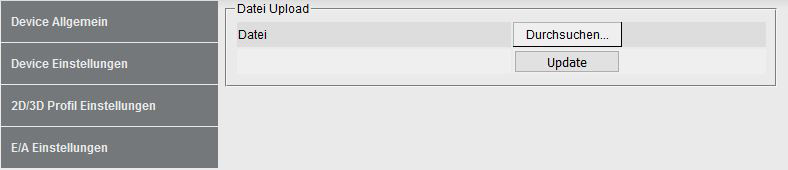
  2. Cliquez sur « Parcourir » et sélectionnez le fichier
    run
    (téléchargeable dans la section produits sur wenglor.com)
  3. Lancez le processus en cliquant sur « Mise à jour ».
    L'image montre l'interface web du capteur weCat3D avec la sélection du fichier firmware et le bouton de démarrage.
    Dans la fenêtre de démarrage du processus de mise à jour, vous pouvez sélectionner le fichier du firmware (« Parcourir ») et initier la mise à jour (« Mise à jour »).
  4. Pendant ce temps, le statut actuel est affiché dans la section « Mise à jour ». Le processus peut prendre plusieurs minutes.
    Vous pouvez voir la progression de la mise à jour du micrologiciel sur la page Web des capteurs.
    Pendant la mise à jour du micrologiciel, la page Web affiche l’état actuel et la progression de l’opération.
  5. Attendez que le processus soit complètement terminé.
    Affichage après une mise à jour réussie du firmware
    Une fois la mise à jour terminée, cet écran s’affiche.
  6. Après une mise à jour réussie, la version actuelle du firmware est affichée sur la page « Généralités sur le périphérique ».

Important

Pendant toute la durée de la mise à jour, la tension d’alimentation ne doit pas être interrompue et le système ne doit pas être redémarré. Une interruption peut endommager définitivement l’appareil.

Mettre à jour le tableau de linéarisation – si nécessaire

Après la mise à jour du firmware, un message peut apparaître indiquant qu’une mise à jour du tableau de linéarisation est nécessaire. Dans ce cas

  • Utilisez le fichier 0.0.run
  • Exécutez à nouveau la procédure de mise à jour comme décrit ci-dessus.
Message d'avertissement sur la page web du capteur en cas de tableau de linéarisation erroné après la mise à jour du firmware.
Si le tableau de linéarisation n’est pas valide après la mise à jour, un message correspondant s’affiche sur la page web du capteur.

Une fois la procédure terminée avec succès, le message disparaît automatiquement. Si ce n’est pas le cas, nous vous recommandons de prendre contact avec le support technique de wenglor.

En respectant l’ordre de firmware prédéfini et en effectuant la mise à jour via la page Web intégrée des capteurs, les capteurs de profil MLSL et MLWL peuvent être mis à jour en toute sécurité avec la version de firmware requise. Cela constitue la base d’une utilisation stable avec uniVision 3 et d’une mesure de profil et de hauteur fiable.

Auteur

Image de Max Mustermann

Max Mustermann

Titre de la profession