Jak prawidłowo zaktualizować oprogramowanie sprzętowe czujników profilu MLSL lub MLWL?

To pytanie często trafia do działu wsparcia technicznego – zazwyczaj, gdy czujnik profilu ma być używany z uniVision 3 po raz pierwszy lub gdy chcemy uzyskać dostęp do nowych funkcji. Aktualizacja oprogramowania układowego jest w tym przypadku absolutnie konieczna, ale często rodzi też niepewność: która wersja jest wymagana? Jakie kroki pośrednie należy wykonać? I co się stanie, jeśli coś pójdzie nie tak podczas aktualizacji?

W tym artykule wyjaśniono krok po kroku, jak bezpiecznie zaktualizować oprogramowanie układowe czujników profilu 2D/3D serii MLSL i MLWL i uniknąć typowych błędów.

Na zdjęciu widać cztery czujniki obok siebie. Są to czujniki profilu MLSL i MLWL.
Czujniki profilu MLSL i MLWL umożliwiają precyzyjne pomiary wysokości i profilu. Do pracy w trybie Smart wymagana jest aktualna wersja oprogramowania sprzętowego.

Wymagania wstępne do pracy z uniVision 3

Aby używać czujników profilowych weCat3D z uniVision 3, na czujniku musi być zainstalowane oprogramowanie układowe w wersji 2.3.0 lub nowszej.

Dodatkowo:

  • Oprogramowanie sprzętowe musi być w wersji co najmniej 1.2.0 przed aktualizacją do wersji 2.0.0 lub nowszej .
  • Jeśli zainstalowane oprogramowanie sprzętowe jest starsze niż 1.2.0, należy najpierw wykonać aktualizację do najnowszej wersji 1.2.x.

Informacje na ten temat można znaleźć zarówno w sekcji pobierania na stronie danego produktu na stronie www.wenglor.com , jak i w notatce o aktualizacji dołączonej do pakietu oprogramowania sprzętowego.

Przygotowanie do aktualizacji oprogramowania sprzętowego

Przed rozpoczęciem aktualizacji oprogramowania sprzętowego należy zwrócić uwagę na następujące kwestie:

  • Zamknij wszystkie aplikacje podłączone do czujnika.
  • Wyłącz czujnik i włącz go ponownie.
  • Nie rozpoczynaj procesu aktualizacji, dopóki czujnik nie będzie w pełni podłączony do sieci.

Podczas aktualizacji oprogramowania układowego z wersji 1.xx do 2.0.0, zmiana formatu może spowodować automatyczną aktualizację tabeli linearyzacji . Cały proces może potrwać kilka minut.

Sprawdzanie wersji oprogramowania sprzętowego – oto jak to zrobić

Dostęp do aktualnie zainstalowanej wersji oprogramowania sprzętowego można uzyskać bezpośrednio ze strony internetowej zintegrowanego czujnika:

  1. Otwórz przeglądarkę internetową
  2. Wprowadź adres IP czujnika (domyślny adres fabryczny: 192.168.100.1 )
    Na obrazku pokazano pole wprowadzania adresu IP czujnika profilu weCat3D w przeglądarce, służące do pobierania aktualizacji oprogramowania sprzętowego.
    Zintegrowaną stronę internetową do aktualizacji oprogramowania sprzętowego można otworzyć za pośrednictwem adresu IP czujnika (192.168.100.1).
  3. Upewnij się, że Twój komputer znajduje się w tej samej podsieci.

Jeżeli adres IP jest nieznany, można go odczytać bezpośrednio na wyświetlaczu OLED czujnika w pozycji menu „Interfejs” .

Aktualizacja oprogramowania układowego – krok po kroku

  1. Otwórz stronę w swojej przeglądarce:
    http://[adres IP]/administration.html
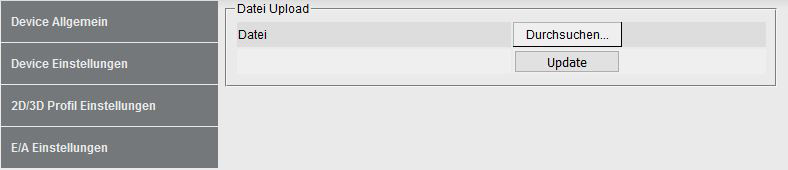
  2. Kliknij „Przeglądaj” i wybierz plik.
    uruchomić
    (Do pobrania w sekcji produktów na stronie wenglor.com)
  3. Rozpocznij proces za pomocą opcji „Aktualizacja”
    Na zdjęciu widoczny jest interfejs sieciowy czujnika weCat3D z możliwością wyboru pliku oprogramowania sprzętowego i przyciskiem Start.
    W oknie startowym procesu aktualizacji można wybrać plik oprogramowania sprzętowego („Przeglądaj”) i rozpocząć aktualizację („Aktualizuj”).
  4. Aktualny status zostanie wyświetlony w sekcji „Aktualizacja” . Proces może potrwać kilka minut.
    Wskaźnik postępu aktualizacji oprogramowania sprzętowego można zobaczyć na stronie internetowej czujnika.
    Podczas aktualizacji oprogramowania sprzętowego na stronie internetowej wyświetlany jest aktualny status i postęp procesu.
  5. Poczekaj, aż proces się całkowicie zakończy.
    Wyświetlacz po pomyślnej aktualizacji oprogramowania sprzętowego
    Ten komunikat pojawia się po zakończeniu aktualizacji.
  6. Po pomyślnej aktualizacji aktualna wersja oprogramowania sprzętowego zostanie wyświetlona na stronie „Ogólne informacje o urządzeniu”.

Ważny

Nie wolno przerywać zasilania ani restartować systemu podczas całego procesu aktualizacji. Przerwanie procesu może spowodować trwałe uszkodzenie urządzenia.

Zaktualizuj tabelę linearyzacji – jeśli to konieczne

Po aktualizacji oprogramowania układowego może pojawić się komunikat informujący o konieczności aktualizacji tabeli linearyzacji. W takim przypadku:

  • Użyj pliku 0.0.run
  • Powtórz proces aktualizacji zgodnie z opisem.
Komunikat ostrzegawczy na stronie internetowej czujnika w przypadku błędnej tabeli linearyzacji po aktualizacji oprogramowania sprzętowego.
Jeśli po aktualizacji tabela linearyzacji okaże się nieprawidłowa, na stronie internetowej czujnika pojawi się odpowiedni komunikat.

Komunikat zniknie automatycznie po pomyślnym zakończeniu. W przeciwnym razie zalecamy kontakt z pomocą techniczną Wenglor .

Przestrzegając określonej sekwencji oprogramowania sprzętowego i przeprowadzając aktualizację za pośrednictwem zintegrowanej strony internetowej czujnika, czujniki profilowe MLSL i MLWL można niezawodnie zaktualizować do wymaganej wersji oprogramowania sprzętowego. Stanowi to podstawę stabilnej pracy z uniVision 3 oraz niezawodnego pomiaru profilu i wysokości.

Autor

Picture of Max Mustermann

Max Mustermann

Nazwa stanowiska